この記事でわかること
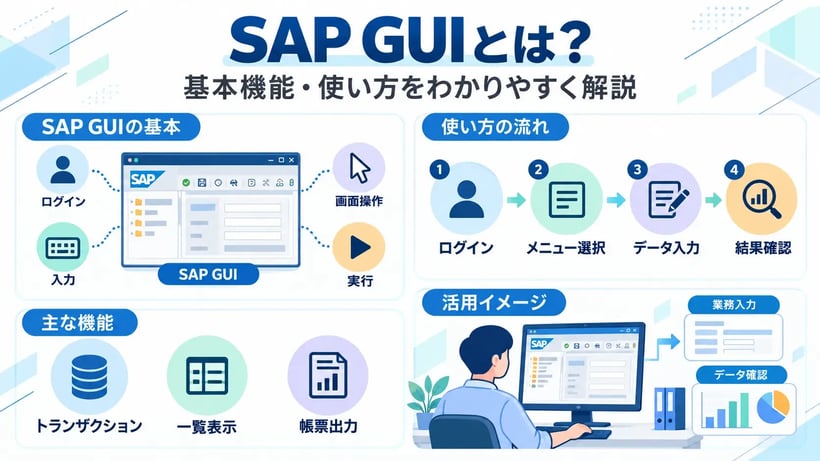
- SAP GUIの基本的な仕組みと主な機能
- SAP GUIの種類とSAP Fioriとの違い
- SAP GUIのインストール・ログイン方法と基本操作
- SAP GUIを利用するメリットと注意点
- SAP S/4HANAへの移行時に確認すべきポイント
SAP GUIとは、SAPのシステムにアクセスし、業務処理やシステム管理を行うためのユーザーインターフェースです。会計処理や購買管理、在庫管理など、さまざまな業務で利用されています。
一方、SAP S/4HANAの導入やクラウドERPへの移行を検討する際には、SAP GUIとSAP Fioriの違いや、既存の操作環境を継続できるかが重要な検討事項になります。
この記事では、SAP GUIの基本機能や使い方から、SAP Fioriとの違い、導入・移行時の注意点までわかりやすく解説します。
SAP GUIとは
SAP GUI(SAP Graphical User Interface)とは、SAPの業務システムを操作するためのグラフィカルユーザーインターフェースです。利用者は画面上のメニューや入力項目を通じて、SAPシステムに登録された業務データを参照・更新できます。
SAP GUIは、SAP ERP Central Component(SAP ECC)などの従来型ERP環境で広く利用されてきました。SAP S/4HANAでも、システムの提供形態や対象機能によっては引き続き利用されています。
SAP GUIの役割と仕組み
SAP GUIは、利用者とSAPシステムをつなぐ操作画面として機能します。業務データの処理や保存は主に接続先のSAPシステム側で実行され、SAP GUIは必要な情報を画面に表示する役割を担います。
例えば、経理担当者が会計伝票を入力する場合、SAP GUIに取引先や金額、勘定科目などを入力します。入力された情報は接続先システムで検証・処理され、処理結果やエラーメッセージが画面に返されます。
基本的な構成は、以下のとおりです。
- 利用者がSAP GUIから対象のSAPシステムへ接続する
- SAP GUIに表示された画面で業務データを入力・照会する
- SAPシステム側で入力内容の検証や業務処理を実行する
- 処理結果をSAP GUIに表示する
このように、SAP GUIは業務処理そのものを行うERP製品ではなく、ERPの機能を利用するための操作環境です。
また、SAP GUIは業務担当者だけでなく、情報システム部門によるユーザー管理やシステム運用、開発担当者によるプログラムの確認などにも利用されます。
SAP GUIでできること
SAP GUIでは、SAPシステムに搭載されたさまざまな業務機能を利用できます。具体的な操作範囲は、導入している製品やモジュール、利用者に付与された権限によって異なります。
| 業務領域 | 主な操作例 |
|---|---|
| 財務会計 | 会計伝票の登録、勘定残高の照会、財務データの確認 |
| 管理会計 | 原価情報の照会、原価センタ別の実績確認、管理レポートの参照 |
| 販売管理 | 受注情報の登録、出荷状況の確認、請求関連データの照会 |
| 購買管理 | 購買発注、入庫処理、仕入先情報の確認 |
| 在庫管理 | 在庫数量の照会、在庫移動の登録、棚卸関連処理 |
| 生産管理 | 製造指図の確認、生産実績の登録、生産関連データの参照 |
| システム管理 | ユーザー管理、権限設定、システム状態の確認 |
例えば、購買部門では発注情報の登録から入庫状況の確認まで、SAP GUIを通じて関連業務を進められます。
ただし、すべてのSAP製品で同じ機能を利用できるわけではありません。特にクラウドERPでは、提供形態に応じて利用できる画面や操作方法が異なるため、事前の確認が必要です。
SAP GUIの主な種類
SAP GUIには、利用環境に応じて複数の種類があります。代表的なものは、SAP GUI for Windows、SAP GUI for Java、SAP GUI for HTMLの3種類です。
それぞれ対応するOSや利用方法、機能に違いがあるため、導入環境に合わせて選択する必要があります。
SAP GUI for Windows
SAP GUI for Windowsは、Windows環境で利用するデスクトップ型のSAP GUIです。SAP GUIの中でも幅広い機能に対応しており、SAPシステムの業務処理や管理業務で利用されています。
パソコンにクライアントソフトウェアをインストールし、接続先のSAPシステムを設定して利用します。トランザクションコードによる画面の呼び出しや、複数セッションでの操作などが可能です。
一方で、利用するパソコンへのソフトウェア配布や更新管理が必要になります。企業で運用する場合は、対応OSやクライアントのバージョン、セキュリティ設定などを適切に管理する必要があります。
SAP GUI for Java
SAP GUI for Javaは、Javaを利用したデスクトップ型のSAP GUIです。Windows以外にも、対応するmacOSやLinux環境などで利用できます。
SAP GUI for Windowsと同様に、SAPシステムへ接続して業務処理を実行できます。ただし、OS固有の機能や一部の画面部品、外部ソフトウェアとの連携については、SAP GUI for Windowsと動作が異なる場合があります。
そのため、Windows以外のパソコンでSAPを利用する場合でも、必要な業務機能がSAP GUI for Javaに対応しているかを確認することが重要です。
SAP GUI for HTML
SAP GUI for HTMLは、WebブラウザからSAPの従来型トランザクション画面を利用するための技術です。SAP Internet Transaction Server(ITS)を利用し、SAPの画面要素をHTMLとして表示します。
Windows版やJava版とは異なり、利用者のパソコンに専用のSAP GUIクライアントをインストールする必要がありません。そのため、クライアントソフトウェアの配布・更新負担を軽減できる場合があります。
ただし、SAP GUI for Windowsのすべての機能を同じように使用できるわけではありません。一部の画面部品やWindows固有の機能には制約があるため、既存業務をブラウザへ移行する場合は動作確認が必要です。
SAP GUIの種類別比較
3種類のSAP GUIには、以下のような違いがあります。
| 比較項目 | Windows | Java | HTML |
|---|---|---|---|
| 利用環境 | 対応するWindows | 対応するWindows・macOS・Linuxなど | 対応するWebブラウザ |
| インストール | 必要 | 必要 | 専用クライアントは不要 |
| 操作方法 | デスクトップアプリ | デスクトップアプリ | ブラウザ |
| 機能の対応範囲 | 幅広い機能に対応 | 一部に制約あり | ブラウザ特有の制約あり |
| 主な用途 | 日常業務・管理・開発 | Windows以外の端末での業務 | ブラウザ経由の業務アクセス |
Windowsを中心とした環境ではSAP GUI for Windowsが選択肢になりますが、利用端末や業務要件によって適切な種類は変わります。
また、SAP GUIの対応状況は接続先システムや製品バージョンにも左右されます。導入時には、SAPの公式ドキュメントでサポート対象を確認しましょう。
SAP GUIとSAP Fioriの違い
SAP GUIとSAP Fioriは、どちらもSAPシステムを利用するためのユーザーインターフェースですが、設計思想や操作方法が異なります。SAP GUIが従来型のトランザクション操作を中心とするのに対し、SAP Fioriは利用者の役割や業務に応じた操作体験を重視しています。
両者は単純な新旧関係ではなく、SAPの導入形態や業務要件に応じて使い分けられるものです。
SAP GUIとSAP Fioriの機能・操作性の違い
SAP GUIは、トランザクションコードやメニューから目的の処理画面を呼び出して操作します。一方、SAP Fioriでは、業務に応じたアプリをSAP Fiori launchpadなどから起動する方法が中心です。
| 比較項目 | SAP GUI | SAP Fiori |
|---|---|---|
| 基本的な考え方 | トランザクション中心 | 利用者の役割・業務中心 |
| 操作方法 | メニューやトランザクションコード | アプリやナビゲーションメニュー |
| 画面構成 | 従来型の業務入力画面 | 業務目的に合わせたアプリ画面 |
| 利用環境 | デスクトップ型・ブラウザ型 | 主にブラウザを利用 |
| デバイス対応 | 種類や機能に依存 | 対応アプリでは複数デバイスを考慮 |
| 主な強み | 既存業務や詳細な操作への対応 | 役割に応じた操作性と情報へのアクセス |
例えば、SAP GUIでは担当者がトランザクションコードを入力し、複数の画面を切り替えながら業務を進めることがあります。
これに対し、SAP Fioriでは担当業務に必要なアプリをまとめて表示し、関連情報へアクセスしやすい環境を構築できます。アプリによっては、入力処理だけでなく分析情報や承認待ちのタスクなども確認できます。
ただし、SAP Fioriを利用すれば必ず操作時間が短縮されるわけではありません。実際の効果は、対象業務やアプリの機能、業務プロセスの設計によって異なります。
SAP GUIとSAP Fioriは併用できる?
SAP GUIとSAP Fioriは、対応するSAPシステムであれば併用できる場合があります。例えば、日常的な承認業務にはSAP Fioriを利用し、特定の管理業務にはSAP GUIを利用するといった運用が考えられます。
また、SAP Fiori launchpadから従来型のSAP GUIトランザクションを呼び出し、SAP GUI for HTMLで表示する構成もあります。
ただし、SAP GUIのすべての画面をSAP Fiori launchpad上で利用できるわけではありません。対象トランザクションの対応状況や権限、ブラウザ上での機能制約を確認する必要があります。
そのため、SAP S/4HANAへの移行では、SAP GUIを全面的に廃止することを前提とせず、業務ごとに最適な画面を選択することが重要です。
SAP GUIのインストール・初期設定方法
SAP GUI for Windowsを利用するには、対応するクライアントソフトウェアのインストールと接続先システムの設定が必要です。実際の作業は企業のセキュリティポリシーやSAP環境によって異なります。
ここでは、SAP GUI for Windowsを利用する際の一般的な流れを解説します。
STEP1:利用環境と必要な情報を確認する
最初に、SAP GUIを使用するパソコンの環境と接続先の情報を確認します。対応していないOSやクライアントの組み合わせでは、正常に動作しない可能性があります。
主な確認項目は以下のとおりです。
- 利用するパソコンのOSと対応状況
- SAP GUIのバージョンと必要なパッチ
- 接続先SAPシステムの情報
- ネットワーク接続やVPNの要否
- 利用者のID・初期パスワード・クライアント番号
- シングルサインオンなどの認証方式
SAP GUIには複数のバージョンがあり、利用できる環境やサポート条件は異なります。導入時点の最新バージョンだけでなく、接続先システムとの互換性も確認する必要があります。
STEP2:SAP GUIをダウンロード・インストールする
SAP GUI for Windowsは、SAPが提供する正規のインストール媒体を利用して導入します。企業環境では、情報システム部門が指定したインストーラーやソフトウェア配布方式を使用するのが一般的です。
基本的な作業の流れは以下のとおりです。
- SAPの正規提供経路または社内の管理部門からインストーラーを入手する
- OSや業務要件に適したコンポーネントを選択する
- インストールを実行する
- 必要に応じて指定されたパッチや追加コンポーネントを適用する
- SAP Logonを起動できることを確認する
企業で多数の端末を管理する場合は、個別インストールだけでなく、管理ツールを利用した一括配布や設定の標準化も検討できます。
なお、SAP GUIのソフトウェア入手には、契約やアクセス権限が関係します。無許可の配布サイトからインストーラーを取得することは避けましょう。
STEP3:SAP Logonで接続先を設定する
インストール後は、SAP Logonを使用して接続先を設定します。SAP Logonとは、SAP GUIからアクセスするSAPシステムを選択・管理するためのツールです。
接続先の設定方法は、企業が採用している構成によって異なります。例えば、アプリケーションサーバーを直接指定する方法や、ログオングループを利用する方法があります。
主な設定情報は以下のとおりです。
| 設定項目 | 内容 |
|---|---|
| 接続名 | SAP Logonに表示するシステム名 |
| アプリケーションサーバー | 接続先サーバーのホスト情報 |
| システムID | 接続先システムを識別するID |
| インスタンス番号 | 接続先のSAPインスタンスを識別する番号 |
| メッセージサーバー | ログオングループを利用する場合などに指定する接続情報 |
| セキュリティ設定 | 暗号化通信や認証に関する設定 |
すべての項目を毎回手動で入力するわけではなく、社内で配布された設定ファイルを利用する場合もあります。
接続先情報を誤ると、本番環境ではなく開発環境や検証環境へログインする可能性もあります。システム名や接続先を明確に区別して管理することが大切です。
STEP4:SAPシステムへログインする
接続設定が完了したら、SAP Logonから対象システムを選択してログインします。一般的なパスワード認証では、利用者情報やクライアント番号などを入力します。
- SAP Logonを起動する
- 一覧から接続先システムを選択する
- クライアント番号・ユーザーID・パスワードを入力する
- 必要に応じてログオン言語を指定する
- ログイン後、利用可能なメニューや機能を確認する
初回ログイン時には、初期パスワードの変更を求められることがあります。また、シングルサインオンを設定している環境では、通常のパスワード入力を省略できる場合があります。
ログイン後に必要な業務メニューが表示されない場合は、ユーザー権限やロール設定を確認しましょう。
SAP GUIの基本的な使い方
SAP GUIの操作では、メニューから機能を選択する方法と、トランザクションコードを入力する方法が基本となります。頻繁に使用する機能を登録しておけば、日常業務を効率的に進められます。
ここでは、SAP GUI for Windowsを中心に代表的な操作方法を紹介します。
トランザクションコードで機能を呼び出す
トランザクションコードとは、SAPシステムの特定の処理画面を呼び出すための識別コードです。コードを入力することで、メニューをたどらずに目的の機能へアクセスできます。
代表的なトランザクションコードには、以下のようなものがあります。
| コード | 主な用途 |
|---|---|
| FB03 | 会計伝票の照会 |
| ME21N | 購買発注の登録 |
| ME23N | 購買発注の照会 |
| MM03 | 品目マスタの照会 |
| VA03 | 受注伝票の照会 |
| SU01 | ユーザーマスタの管理 |
| SE38 | ABAPプログラムの管理・実行 |
これらは代表例であり、利用可能なコードや処理内容はSAP製品のバージョン、導入機能、権限などによって異なります。SAP S/4HANAでは、従来のトランザクションが変更・置換されている場合もあります。
また、通常のコード入力に加え、コマンドを使った画面遷移も可能です。例えば、/nに続けてトランザクションコードを入力すると、現在の処理を終了して指定した画面へ移動できます。
ただし、入力途中のデータが失われる場合もあるため、画面を切り替える前に必要な保存処理を実行しましょう。
お気に入り機能で操作を効率化する
SAP GUIでは、よく使用するトランザクションや機能をお気に入りに登録できます。毎回メニューを探したり、コードを入力したりする負担を減らせる点がメリットです。
例えば、経理担当者であれば会計伝票の照会、購買担当者であれば購買発注の登録や照会など、担当業務に応じて必要な機能をまとめられます。
ただし、お気に入りに登録しただけで操作権限が付与されるわけではありません。実行できる処理は、接続先システムの権限設定に従います。
複数セッションを利用して作業する
SAP GUI for Windowsでは、複数のセッションを開き、異なる画面を並行して利用できます。例えば、購買発注の内容を確認しながら品目マスタを参照するといった使い方が可能です。
複数セッションの利用は、画面を何度も切り替える必要がある業務で役立ちます。
一方で、同じデータを複数画面から更新する場合は注意が必要です。データのロックや更新の競合が発生する可能性があるため、操作対象を明確にして作業しましょう。
SAP GUIを利用するメリット
SAP GUIのメリットは、既存のSAP業務を継続しやすく、幅広い業務機能や管理機能へアクセスできることです。長年運用してきたSAP環境では、操作方法や業務手順が社内に定着している場合もあります。
既存の業務手順を活用しやすい
SAP GUIを継続利用できる環境では、従来の操作方法や業務マニュアルを活用しやすい点がメリットです。既存の操作に慣れた担当者であれば、新しい画面への移行に伴う教育負担を抑えられる可能性があります。
例えば、会計伝票の照会や購買発注の確認など、日常的に繰り返す操作では、担当者がトランザクションコードや画面構成を把握している場合があります。
ただし、SAP S/4HANAへの移行後もすべての操作を変更せずに利用できるとは限りません。業務機能の変更やデータ構造の違いに応じて、操作手順の見直しが必要になる場合があります。
詳細な業務処理や管理機能を利用できる
SAP GUIは、業務担当者向けの処理だけでなく、システム管理や開発に関する機能へのアクセスにも利用されます。そのため、SAPシステムの運用を担当する情報システム部門にとっても重要な操作環境です。
例えば、ユーザー管理やプログラムの確認など、一般的な業務入力とは異なる作業にも対応できます。
ただし、実行できる機能は製品や権限に依存します。管理者向け機能を利用する場合には、権限の適切な設定や操作履歴の管理なども欠かせません。
業務に応じた操作環境を構築しやすい
SAP GUIでは、システムの設定や利用者の権限に応じて、業務に必要な機能へアクセスする環境を構築できます。お気に入りやメニュー設定などを活用すれば、担当業務に合わせた操作も可能です。
また、既存の業務システムや周辺ツールと組み合わせて運用されているケースもあります。
ただし、個別の設定や連携機能を増やしすぎると、将来のシステム更新時に影響調査が複雑になる可能性があります。運用の効率化と保守性のバランスを考慮することが大切です。
SAP GUIを利用する際の注意点
SAP GUIは幅広いSAP業務に対応する一方、操作の習得やクライアント管理、セキュリティ対策が必要です。特に企業全体で利用する場合は、個人の操作性だけでなく、運用管理の負担も考慮しなければなりません。
操作方法の習得に時間がかかる場合がある
SAP GUIは多くの機能を扱える反面、初めて利用する担当者には操作が複雑に感じられる場合があります。トランザクションコードや項目名、画面遷移などを理解する必要があるためです。
特に、複数の業務領域を横断する処理では、操作だけでなくSAP上の業務フローも把握する必要があります。そのため、導入時には業務別の操作マニュアルや研修を用意し、利用頻度の高い機能から習得できるようにすることが重要です。
クライアントソフトウェアの管理が必要
SAP GUI for WindowsやSAP GUI for Javaでは、利用端末へのソフトウェアのインストールや更新が必要です。企業全体で使用する場合、端末数が増えるほど管理の負担も大きくなります。
また、OSの更新やSAP GUIのパッチ適用によって、既存の設定や周辺ソフトウェアとの互換性に影響が生じる可能性もあります。
安定した運用のためには、バージョン管理、事前検証、ソフトウェアの配布手順を標準化することが重要です。
セキュリティとアクセス権限の管理が必要
SAP GUIは企業の基幹データを扱うため、適切な認証やアクセス権限の管理が欠かせません。画面にアクセスできることと、業務データを参照・変更できることは区別して管理する必要があります。
例えば、会計伝票を照会する担当者と、会計伝票を登録・変更する担当者では、必要な権限が異なります。
また、通信の保護にはSecure Network Communication(SNC)などの仕組みを利用できる場合があります。
- 業務に必要な最小限の権限を付与する
- 退職者や異動者の権限を適切に更新する
- 通信経路や認証方式の安全性を確認する
- SAP GUIのパッチ適用状況を管理する
- 重要な操作や権限変更の記録を確認できるようにする
こうした対策を継続することで、不正アクセスや誤操作によるリスクの低減につなげられます。
SAP S/4HANAへの移行でSAP GUIはどうなる?
SAP S/4HANAへの移行後も、SAP GUIを利用できる場合があります。ただし、利用できるかどうかはSAP S/4HANAの提供形態や対象機能によって異なります。
移行を検討する際には、SAP GUIが使えるかだけでなく、既存業務をどの画面で実行するかを整理することが重要です。
SAP S/4HANAの提供形態による違い
SAP S/4HANAには、オンプレミス環境やクラウド環境など複数の提供形態があります。特に、SAP S/4HANA Cloud Public EditionとSAP S/4HANA Cloud Private Editionでは、利用できる機能や拡張方法、運用上の制約が異なります。
| 提供形態 | SAP GUIとの関係 | 確認ポイント |
|---|---|---|
| SAP S/4HANA(オンプレミス) | 対応する従来型トランザクションでSAP GUIを利用可能 | 既存トランザクションの対応状況、GUIバージョン、権限 |
| SAP S/4HANA Cloud Private Edition | 対応するSAP GUI機能を利用できる場合がある | 契約・構成・接続方式・利用機能の対応状況 |
| SAP S/4HANA Cloud Public Edition | SAP Fioriを中心とした標準アプリの利用が基本 | 標準アプリの機能、公開された拡張方式、提供される操作環境 |
特にPublic Editionでは、従来のオンプレミス環境と同じSAP GUI操作ができるとは限らないため、利用可能な機能や操作環境を事前に確認したうえで導入計画を立てることが重要です。
一方、オンプレミス環境やPrivate Editionでは、既存のSAP GUIを活用できる業務もあります。ただし、SAP ECCで使用していたトランザクションが、そのまま移行後も利用できるとは限りません。
SAP S/4HANAへの移行では、製品名だけでなく、提供形態と対象業務をセットで確認することが重要です。
既存のSAP GUI業務を棚卸しする
SAP S/4HANAへの移行を検討する際は、まず現在SAP GUIで実行している業務を整理します。既存の操作環境を正確に把握することで、移行後に必要な対応を判断しやすくなります。
例えば、以下の項目を確認します。
- 現在使用しているトランザクションコード
- 利用部門と利用者数
- 各機能の使用頻度と業務上の重要度
- 独自開発したプログラムや画面の有無
- Excelや周辺システムとの連携状況
- 移行後に利用できる標準機能やSAP Fioriアプリ
利用頻度が低い機能でも、決算時や棚卸時など特定の時期に欠かせないものがあります。単純な利用回数だけでなく、業務への影響も踏まえて優先順位を付けることが重要です。
また、独自開発した機能が多い場合は、SAP S/4HANAへの移行に伴う改修や代替手段の検討も必要になります。
SAP Fioriへの切り替えを業務単位で検討する
SAP GUIからSAP Fioriへの切り替えは、画面の見た目を変えるだけの作業ではありません。業務の進め方や利用する機能、利用者の役割を見直す機会にもなります。
例えば、従来は複数のトランザクションを使用していた業務について、SAP Fioriの標準アプリで対応できるかを検討します。
その際は、以下のように整理すると判断しやすくなります。
| 検討対象 | 主な対応方針 |
|---|---|
| SAP Fioriの標準アプリで対応できる業務 | 標準アプリへの切り替えを検討 |
| 従来型の画面が引き続き必要な業務 | 対応するSAP GUIの継続利用を検討 |
| 標準機能では対応できない業務 | 業務変更や許可された拡張方式を検討 |
| 利用頻度が低い独自機能 | 必要性を再評価し、廃止や統合を検討 |
重要なのは、既存の画面をそのまま再現することだけを目的にしないことです。
業務全体を見直し、SAPの標準機能を活用できる範囲を広げることで、将来の保守負担を抑えやすくなります。
利用者への教育と運用ルールの見直し
SAP GUIからSAP Fioriへ操作環境を変更する場合は、利用者への教育も必要です。画面構成や操作方法が変わるため、従来の業務マニュアルをそのまま使用できない可能性があります。
また、SAP GUIとSAP Fioriを併用する場合は、同じような業務を異なる画面で実行できるケースも考えられます。
利用者によって操作方法がばらばらにならないよう、部門ごとに利用する画面や手順を整理しましょう。
特に、日常業務だけでなく、月次決算や年度末処理などの重要業務についても事前にテストを実施することが大切です。
なお、クラウドERPへの移行では、操作画面に加えて業務プロセスやデータ活用の仕組みも見直す必要があります。移行の進め方を整理したい場合は、中堅中小企業が基幹システム移行で競争優位を築く方法も参考になります。
SAP GUIが使えない・ログインできない場合の確認ポイント
SAP GUIでログインできない、画面が表示されないといった問題が発生した場合は、接続環境・認証情報・権限・クライアント設定を順番に確認します。原因を切り分けることで、問題への対応を進めやすくなります。
SAPシステムへ接続できない場合
SAP Logonから対象システムへ接続できない場合は、ネットワークや接続設定に問題がないかを確認します。VPNが必要な環境では、VPN接続が確立されていないことも原因になり得ます。
主な確認項目は以下のとおりです。
- パソコンが社内ネットワークやVPNに接続されているか
- SAP Logonに登録された接続先が正しいか
- 対象SAPシステムが稼働しているか
- ファイアウォールなどの通信制御に問題がないか
- SNCなどのセキュリティ設定に不整合がないか
複数の利用者が同時に接続できない場合は、個別端末だけでなく、SAPシステムやネットワーク側に原因がある可能性もあります。
設定を自己判断で変更せず、情報システム部門に確認することが重要です。
ユーザーIDやパスワードでログインできない場合
接続先のログイン画面までは表示されるものの、ログインできない場合は認証情報を確認します。ユーザーIDやパスワードの誤入力だけでなく、クライアント番号の間違いも考えられます。
また、パスワードの有効期限切れやユーザーのロック、アカウントの無効化などによってログインできない場合もあります。
ログイン失敗を繰り返すとアカウントがロックされることがあるため、原因が不明な場合は管理者に問い合わせましょう。
画面や機能が正常に動作しない場合
ログイン後に特定の画面を開けない場合は、権限設定や対象トランザクションの対応状況を確認します。SAP GUIのバージョンやパッチ、画面部品との互換性が影響している可能性もあります。
また、SAP GUI for HTMLでは、ブラウザ特有の制約によって一部機能が正常に動作しない場合があります。
問題が発生した際には、エラーメッセージ、実行したトランザクションコード、SAP GUIのバージョン、発生日時などを記録しておくと、原因調査を進めやすくなります。
SAP GUIに関するよくある質問
SAP GUIは無料でダウンロードできますか?
SAP GUIは、誰でも自由に利用できる一般的な無料ソフトウェアではありません。ソフトウェアの入手や利用には、SAPとの契約や適切なアクセス権限が関係します。企業で使用する場合は、情報システム部門が指定する正規の配布方法を確認しましょう。
SAP GUIとSAP Logonの違いは何ですか?
SAP GUIはSAPシステムを操作するためのユーザーインターフェースで、SAP Logonは接続先システムを選択・管理するためのツールです。SAP GUI for Windowsでは、SAP Logonから対象システムを選択してログインすることができます。つまり、SAP LogonはSAP GUIを利用するための接続管理を担っています。
SAP GUIはSAP S/4HANAでも使用できますか?
SAP GUIは、対応するSAP S/4HANA環境であれば使用できます。ただし、オンプレミス、Private Edition、Public Editionでは利用できる機能や操作環境が異なります。特にPublic EditionではSAP Fioriを中心とした利用が基本となるため、導入前に対象業務の対応状況を確認する必要があります。
SAP GUIとSAP Fioriはどちらを使うべきですか?
SAP GUIとSAP Fioriのどちらが適しているかは、業務内容や利用するSAP製品によって異なります。従来型のトランザクションや管理機能ではSAP GUIが必要になる場合があり、役割に応じた業務アプリを利用する場合はSAP Fioriが選択肢になります。SAP S/4HANAへの移行時には、業務単位で利用方法を検討することが重要です。
SAP GUIは今後廃止されますか?
2026年10月時点では、SAP GUI全体が一律に廃止されるという状況ではありません。SAPはSAP Fioriを中心とした操作環境も提供していますが、対応するSAPシステムではSAP GUIも引き続き利用されています。
将来の利用可否やサポート期間は製品・バージョンによって異なるため、SAPの公式ドキュメントや最新のロードマップを確認することが重要です。
SAP GUIの特徴を理解して最適なERP運用を目指そう
SAP GUIは、SAPシステムの業務処理や管理機能を利用するための重要なユーザーインターフェースです。長年利用されてきた操作環境であり、SAP S/4HANAにおいても提供形態や対象機能によっては引き続き利用できます。
一方で、SAP Fioriの活用が進むなか、既存のSAP GUIをそのまま使い続けることが最適とは限りません。操作性だけでなく、業務効率や保守負担、将来のシステム拡張も考慮することが大切です。
本記事のポイントは以下のとおりです。
- SAP GUIは、SAPシステムの業務処理や管理機能にアクセスするための操作環境
- 主な種類にはWindows版、Java版、HTML版があり、利用環境や対応機能が異なる
- SAP Fioriは役割や業務に応じた操作性を重視しており、SAP GUIと併用できる場合もある
- SAP GUIの利用には、クライアント管理や適切なアクセス権限、セキュリティ対策が必要
- SAP S/4HANAへの移行では、既存機能の対応状況や業務プロセスの見直しが重要
まずは、自社で利用しているSAP GUIの機能やトランザクションを洗い出し、業務上の重要度やSAP Fioriへの切り替え可能性を整理しましょう。現状を把握することで、既存システムの継続利用と新しい操作環境への移行を適切に判断しやすくなります。
また、SAP GUIの見直しを含めて基幹システムの刷新を検討している場合は、ERP全体の移行方針を整理することも重要です。
中堅中小企業が基幹システム移行で競争優位を築く方法では、基幹システムの老朽化リスクやクラウドERPによる業務改革、移行を進める際のチェックポイントを紹介しています。ぜひご活用ください。